판매준비중 / 준비 노트
패션잡화 AI 착용컷, 상세페이지에 쓰기 전 확인할 5가지
모델 촬영비가 부족해 AI 착용컷을 고민한다면, 실제 상품 사진과 형태·두께·색상·로고·착용 비율을 비교하세요. 안경을 예로 검수 방법과 수정 기준을 정리했습니다.
AI 착용컷은 실제 상품 사진과 비교한 뒤 상세페이지에 넣으세요. 모델이 자연스럽게 나왔는지보다 판매하는 상품이 같은 모양으로 표현됐는지를 먼저 봐야 합니다.
모델 촬영비가 부족해 AI를 고민하는 셀러도 있어요. 셀러오션에 공개된 질문에서는 안경 판매자가 제품 사진을 여러 각도로 올려둔 상태에서, AI 모델 사진을 추가할지 물었습니다. 스튜디오 촬영 예산이 부족하고, 샘플 사진에는 실제 판매품에 넣을 로고도 없어 고민이라고 했어요.
이런 상황에서 필요한 건 착용컷을 한 장 더 만드는 것뿐만이 아닙니다. 만든 이미지를 써도 될지 판단할 기준이 필요해요. 안경을 예로 들어 다섯 가지를 정리했습니다.
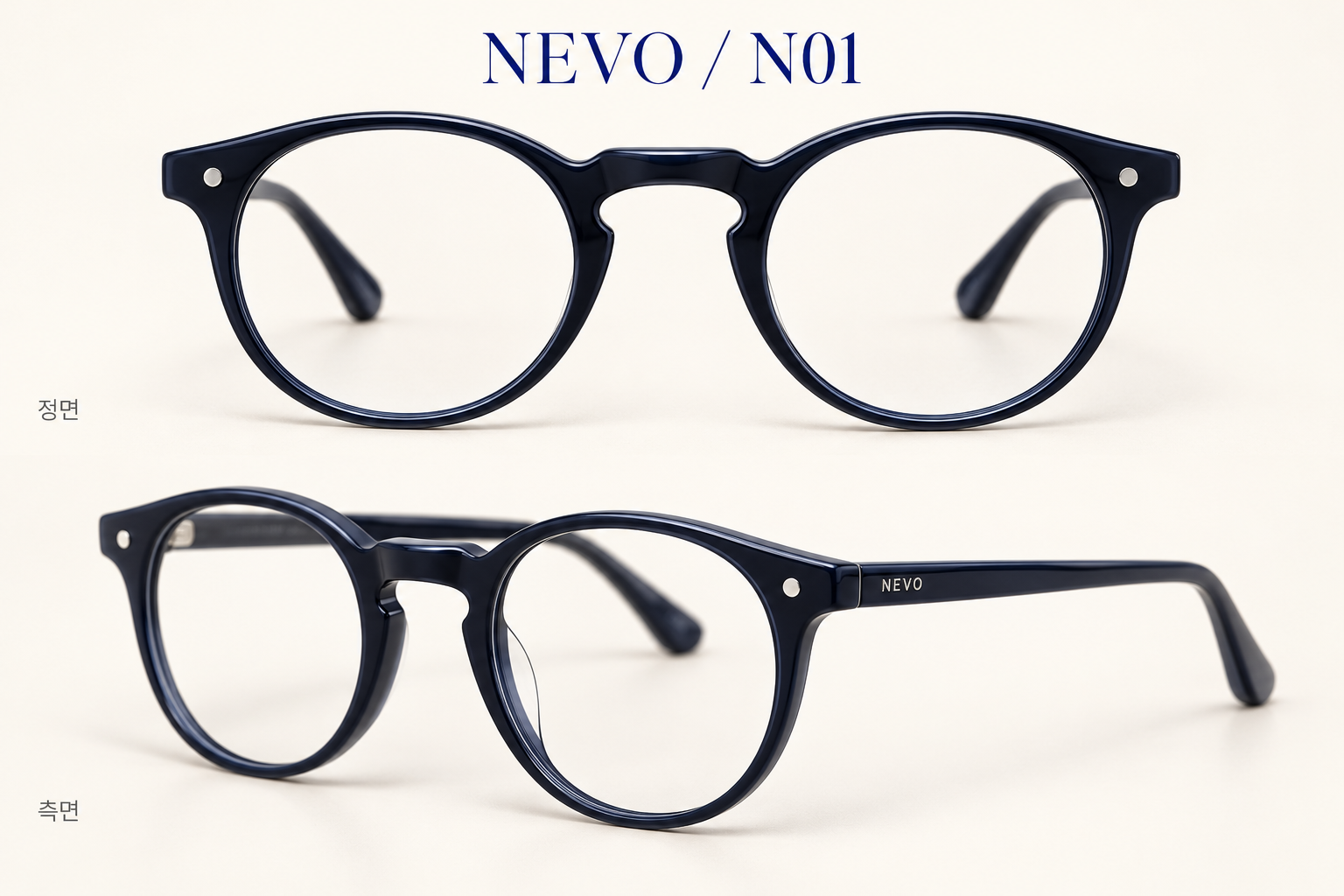
아래에서는 NEVO N01의 기준 이미지와 일부 디테일을 바꾼 이미지를 비교합니다. 둥근 프레임 윤곽, 얇은 안경다리, 짙은 남색, 측면의 NEVO 글자를 차례로 확인하세요.
비교할 실제 상품 사진부터 준비하세요
정면·측면·디테일 사진을 생성 이미지 옆에 놓으세요. 모두 현재 판매할 상품과 같은 모델·색상이어야 합니다.
사진 파일에는 모델과 색상을 표시해 두면 좋아요. 검정과 진한 갈색처럼 구분하기 어려운 옵션을 잘못 섞지 않기 위해서예요.
샘플과 판매품이 다르다면 그 차이부터 확인하세요. 샘플에는 로고가 없고 판매품에는 로고가 들어간다면, 최종 상품 사진을 확보해야 로고의 위치와 크기를 비교할 수 있습니다.
1. 프레임 모양이 바뀌지 않았는지 보세요
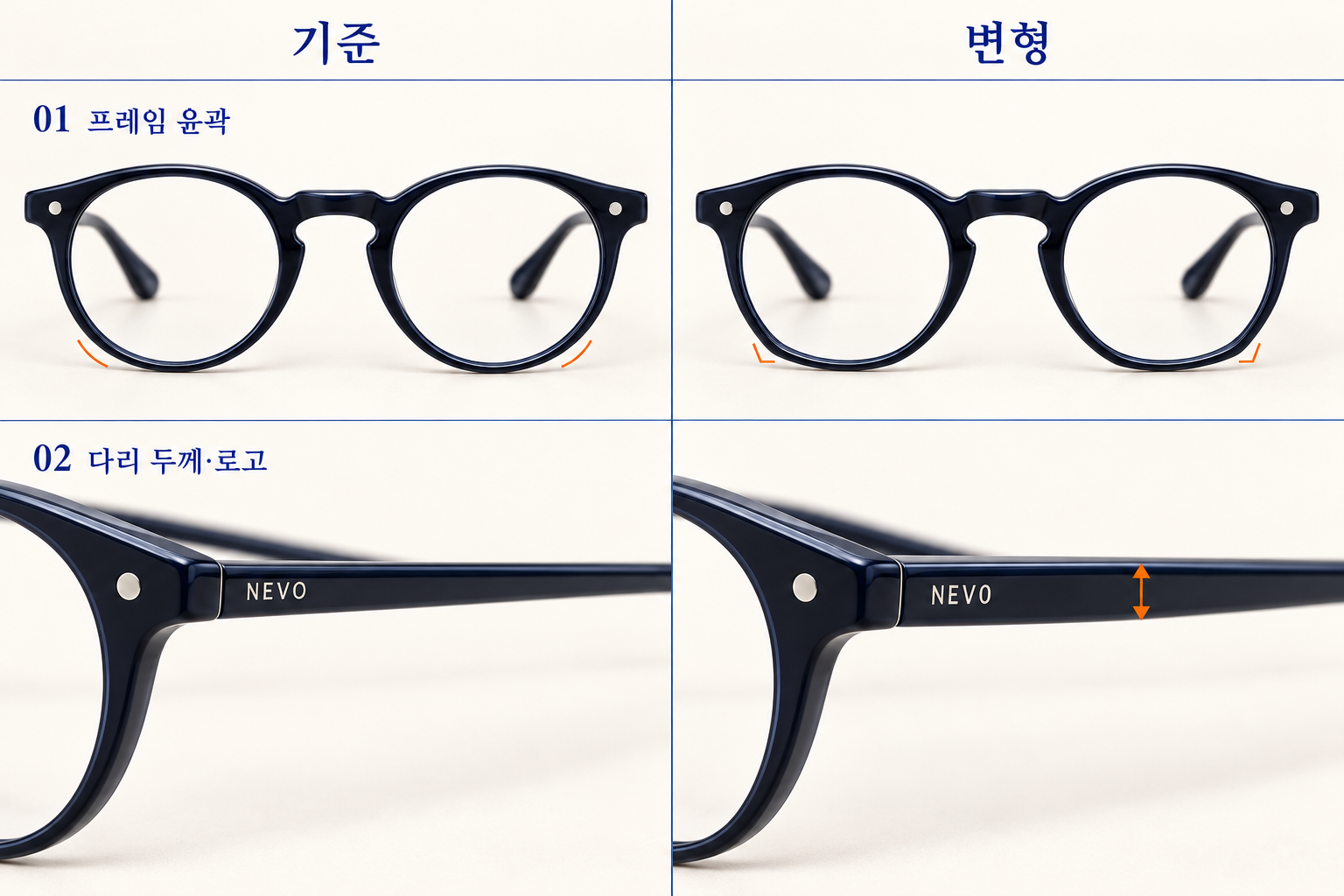
오른쪽 안경은 아래쪽 테두리가 조금 평평해지고 바깥쪽 모서리가 각져 있습니다. 전체적으로 비슷해 보여도, 이 차이 때문에 착용했을 때의 인상이 달라질 수 있어요.
먼저 렌즈 테두리의 모양과 양쪽 렌즈를 잇는 부분을 비교하세요.
- 둥근 프레임이 각진 형태로 바뀌지 않았는지
- 렌즈의 가로·세로 비율이 달라지지 않았는지
- 양쪽 테두리가 서로 다른 모양이 되지 않았는지
- 양쪽 렌즈 사이 연결 부분이 같은 형태인지
고개를 돌린 이미지라 판단하기 어렵다면 비슷한 각도의 실제 사진과 비교하세요. 정면 사진만으로 측면까지 정확하다고 판단하지 않습니다.
다른 모델처럼 보일 정도로 형태가 달라졌다면 해당 이미지는 제외하세요.
2. 두께와 작은 부품을 확대해서 확인하세요
전체 모양을 본 다음에는 프레임 두께, 안경다리, 코받침, 경첩을 확인하세요. 위 비교 컷의 아래쪽처럼 같은 각도로 확대하면 다리 두께 차이를 찾기 쉽습니다.
얇은 금속테가 두꺼운 테로 표현되거나 코받침 모양이 달라지면 실제 상품과 다른 인상을 줍니다. 작게 봤을 때 괜찮아 보인다는 이유로 넘어가지 마세요.
확인 결과는 구체적으로 적어두면 수정할 때 편해요.
| 확인한 차이 | 수정 요청 예시 |
|---|---|
| 안경다리가 원본보다 두꺼움 | 안경다리의 폭과 형태를 첨부한 측면 사진에 맞춰 수정 |
| 코받침 모양이 다름 | 원본 디테일 사진의 코받침 구조를 유지 |
| 경첩 주변 장식이 추가됨 | 실제 상품에 없는 장식 제거 |
위 문구는 수정 요청을 정리하는 예시예요. 요청대로 바뀌었는지는 결과에서 다시 확인해야 합니다. 수정한 부분뿐 아니라 상품 전체를 재검수하세요.
3. 색상과 무늬를 옵션별로 대조하세요
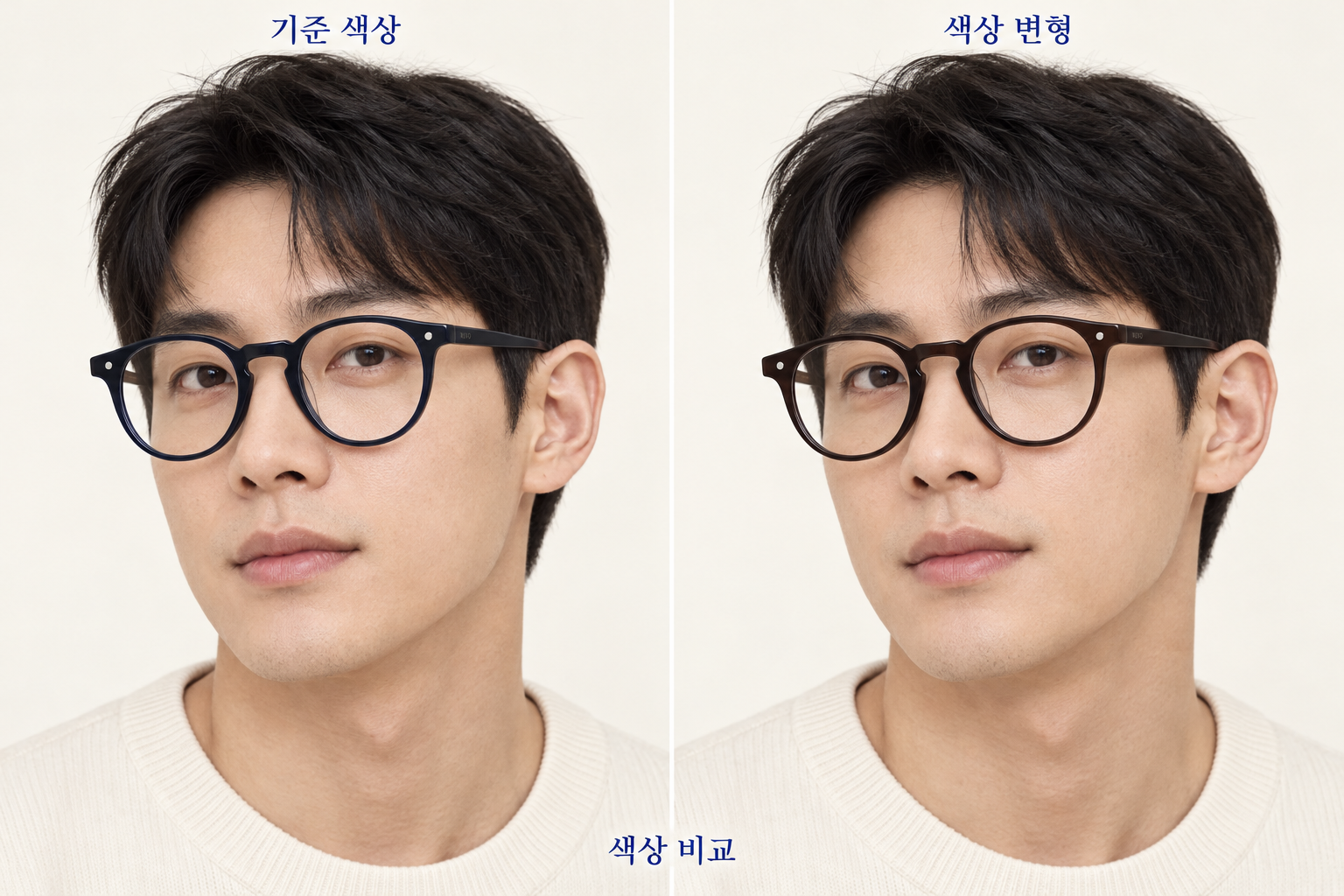
위 착용컷에서는 프레임이 짙은 남색에서 갈색으로 바뀌었습니다. 얼굴과 전체 분위기가 자연스러워 보여도 판매 옵션의 색상이 맞는지 따로 봐야 합니다.
생성 이미지가 어떤 판매 옵션을 보여주는지 확인하세요. 검정 옵션을 소개하는 이미지가 갈색처럼 보이거나, 투명 프레임이 불투명하게 표현됐다면 다시 작업해야 합니다.
무늬가 있는 상품은 색뿐 아니라 무늬의 크기와 분포도 비교하세요. 금속이나 반투명 소재는 반사 때문에 판단하기 어려울 수 있으니, 원본 사진으로도 불확실하면 실물을 확인합니다.
옵션 선택을 위한 색상 안내에는 실제 상품 사진을 우선 사용하세요. 착용컷의 색감만 보고 구매자가 옵션을 고르게 하지 않는 편이 좋습니다.
사진 옆에 붙인 옵션명도 확인하세요. 이미지가 맞더라도 이름이 다른 옵션으로 들어가면 잘못된 안내가 됩니다.
4. 로고와 구성품을 확인하세요
위 디테일 비교에서는 로고의 마지막 글자 O가 숫자 0처럼 좁아졌습니다. 브랜드 이름을 아는 상태에서 대충 읽으면 놓치기 쉬워요.
로고·각인·장식은 이미지를 확대해서 확인하세요. 없는 글자가 생겼거나 실제 로고의 모양과 위치가 달라졌다면 그대로 사용하지 않습니다.
특히 아직 제작하지 않은 로고를 AI로 먼저 넣고 최종 상품 사진처럼 쓰지 마세요. 최종 제작품이 나온 뒤 그 사진을 기준으로 확인해야 합니다.
사진에 케이스나 액세서리가 함께 있다면 실제 판매 구성에 포함되는지도 확인하세요. 포함되지 않는 소품을 구매자가 받는 물품으로 오해할 만한 이미지는 다시 구성해야 해요.
5. AI 착용 비율을 사이즈 안내로 쓰지 마세요
AI 모델의 얼굴에 안경이 자연스럽게 맞아 보여도 그 이미지로 실제 크기나 착용감을 확인할 수는 없습니다.
안경이 얼굴에서 차지하는 비율만 보고 ‘작은 얼굴에 잘 맞는다’, ‘흘러내리지 않는다’ 같은 설명을 붙이지 마세요. 확인된 치수와 실제 착용 자료가 별도로 필요합니다.
| 구매자가 확인할 정보 | 사용할 자료 |
|---|---|
| 안경 전체 너비 | 실제 측정값 또는 공급처가 확인한 치수 |
| 렌즈 가로·세로 길이 | 측정 위치를 표시한 치수 자료 |
| 안경다리 길이 | 실제 상품의 치수 |
| 실제 착용 모습 | 해당 상품을 사람이 착용한 사진 |
AI 착용컷을 쓰더라도 치수표와 실제 제품 사진을 함께 제공하세요. 실제 착용 자료가 없다면 확인할 수 없는 핏이나 착용감을 문구로 단정하지 않습니다.
확인이 끝난 사진만 상세페이지에 넣으세요
각 이미지의 확인 결과를 아래처럼 기록하세요.
| 이미지 | 확인 결과 | 다음 작업 |
|---|---|---|
| [파일명] | 확인 가능한 상품 특징이 일치함 | 보조 이미지로 사용 검토 |
| [파일명] | 형태·색상·로고 중 다른 부분이 있음 | 수정 후 전체 재검수 |
| [파일명] | 상품이 가려져 있거나 비교 자료가 부족함 | 추가 자료 확보 전 보류 |
| [파일명] | 실제 상품과의 차이를 해결하지 못함 | 사용 제외 |
상품을 검수한 뒤에는 사용하는 도구의 상업적 이용 조건과 판매 채널의 AI 이미지 표시 기준도 확인하세요. AI 이미지라는 표시를 붙여도 실제 상품과 다른 부분이 해결되는 것은 아닙니다.
상세페이지에서는 실제 상품 사진으로 형태와 색상을 보여주고, 치수표로 크기를 안내하세요. 검수를 마친 AI 착용컷은 그 정보를 보조하는 용도로 배치하면 됩니다.
모델 사진을 반드시 넣어야 하는 것은 아니에요. 생성 결과에서 상품 차이를 해결하지 못했다면 실제 제품 사진과 확인된 설명으로 페이지를 구성하세요.
사진과 설명을 정리했다면 사용하는 편집 도구에서 페이지로 만들면 됩니다. 상세뚝딱을 사용할 때도 검수한 사진과 확인된 상품 정보를 기준으로 작업하고, 완성한 페이지에서 상품 표현을 다시 확인하세요.